

iPhoneを使っている時、容量がすぐいっぱい、ネットの広告が邪魔、ちまちまカーソル移動が面倒…とお困りではありませんか? iPhoneは説明書がないため、隠れた小ワザが「隠れたまま」なんてことが間々あります。そこで、0円でできるiPhoneの便利な裏技を7つ一挙公開しちゃいます!
読んだらすぐに使いたくなるiPhoneには裏技がいっぱい!
iPhoneを持っているけど、なんだかうまく使えてない気がする…そう思うことありませんか?
裏技その1「強タッチ」カーソルを自由自在に動かす!
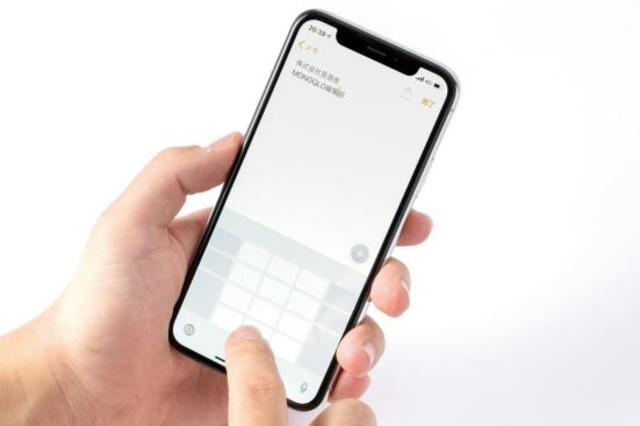
iPhoneのカーソルは、正直、あんまり使い勝手が良くないですよね。

さらにもう一回強く押すと、範囲選択もできます。これでiPhoneのカーソル使いに悩まされない! この使い方、ぜひ覚えておいてくださいね、めっちゃ使えますよ!
裏技その2「タッチでトップ」スクロールいらずでサイトトップに

サイトをスクロールしてずーっと下まで見ていったあと、またスクロールして先頭に…って、すごく面倒ですよね。
裏技その3「容量不足を解消!」無料でサクッと容量を増やす
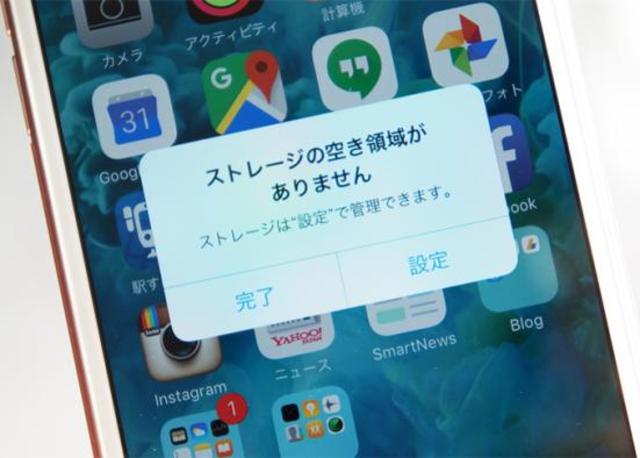
iPhoneを使っていると、なんだか動作が重かったり、不具合が起ったりしますよね。その症状、もしかしたら容量不足のせいかもしれません。そんなときはこの方法を試してみてください。
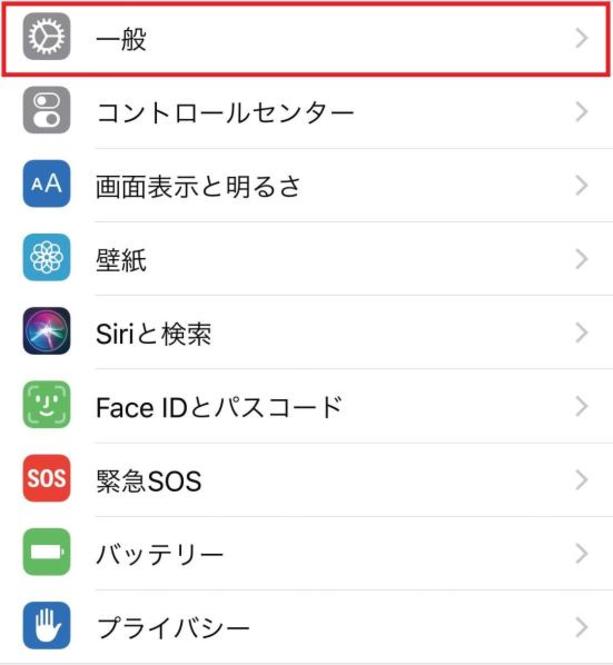
まず、iPhoneの「設定」をタップしたあと、さらに「一般」をタップして「iPhoneストレージ」を表示します。
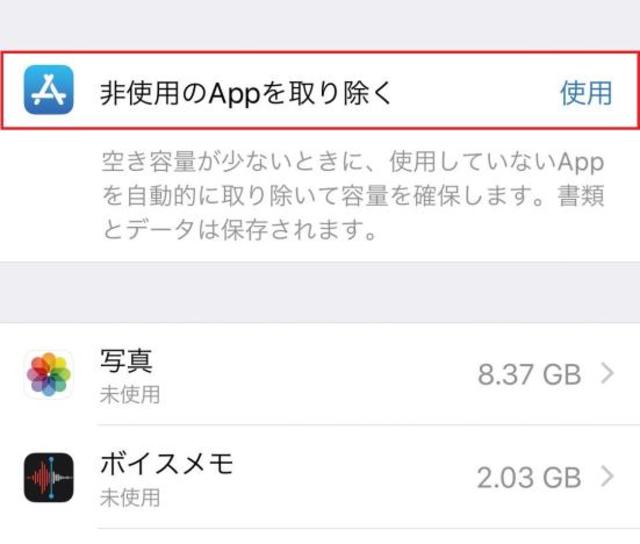
表示させたiPhoneストレージから「非使用 のAppを取り除く」を選んでタップ。これで使っていないAppを自動的に削除してくれます。
裏技その4「カメラでQRコード」専用アプリなしでも読み込みOK

QRコードを読み取る時、読み取り用の専用アプリに切り替えて使っている方は多いのでは? iPhoneなら、元から備わっているカメラ機能で簡単にQRコードを読み込めます。
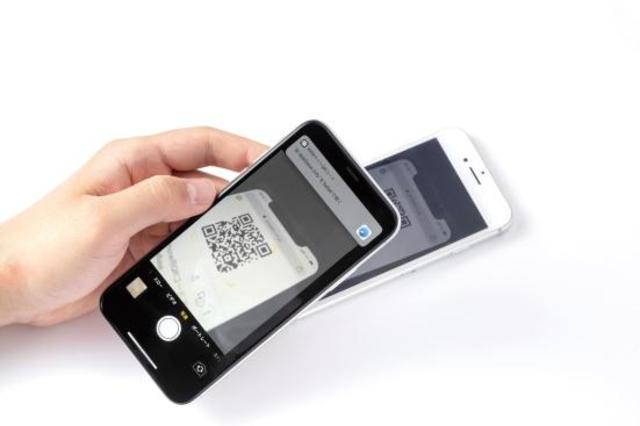
操作はカメラをQRコードにかざすだけ。これで画面上部にリンクが表示されます。
裏技その5『広告ブロック』アプリでSafariを快適に

Salavat Khanov
1Blocker Legacy
実勢価格:無料
対応:iOS
SafariでWEBサイトを見ていると、邪魔な広告がチラチラと出てきますよね。
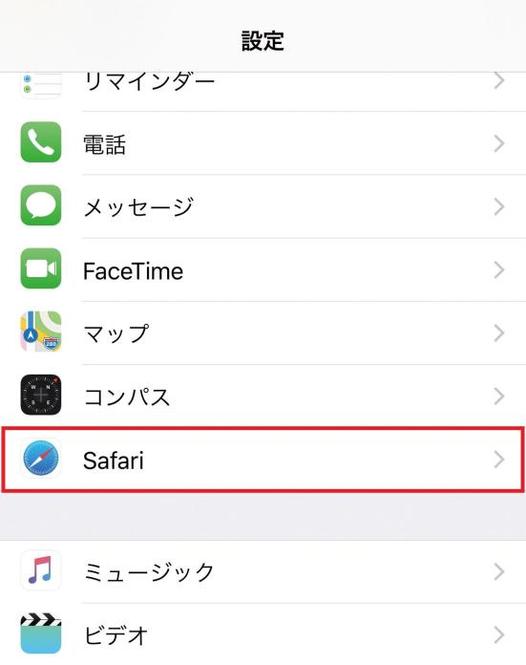
使い方は、まずApp Storeから1Blocker Legacyをダウンロード。その後、Safariの設定を開いて…。
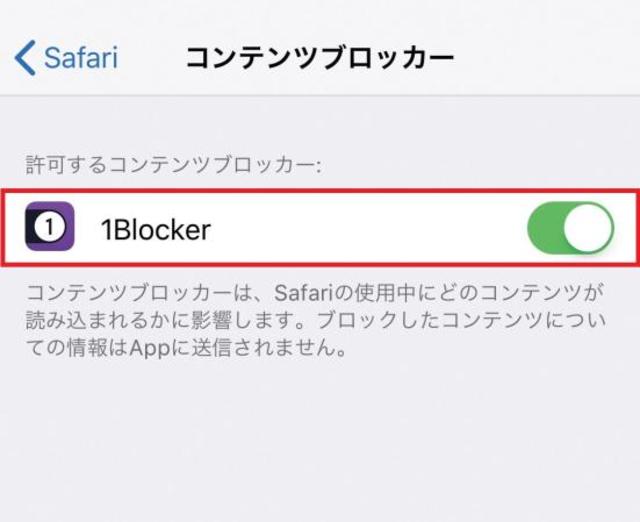
コンテンツブロッカーの機能をオンにします。これで鬱陶しい広告とおさらばできます。Safariでの操作が快適になりますよ!
裏技その6「シャッターボタン」音量ボタンを押すだけでパチリ!
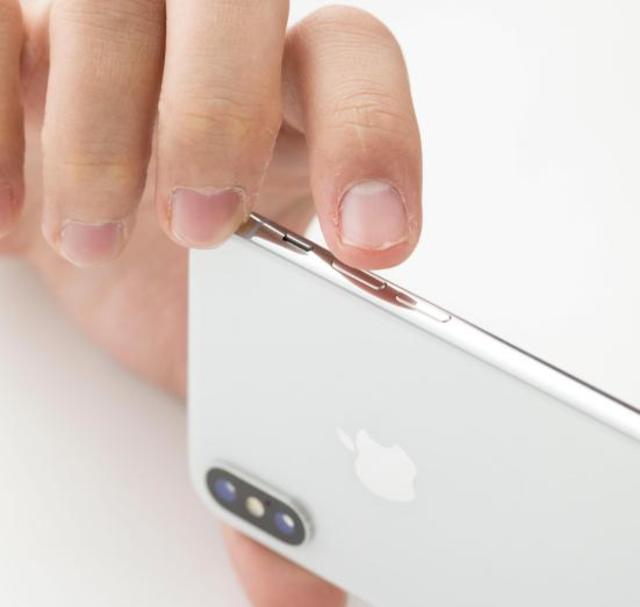
iPhoneの音量ボタン、実はカメラのシャッターボタンになるって知ってましたか?
裏技その7「秒速リダイアル」ダブルタップで掛け直せます
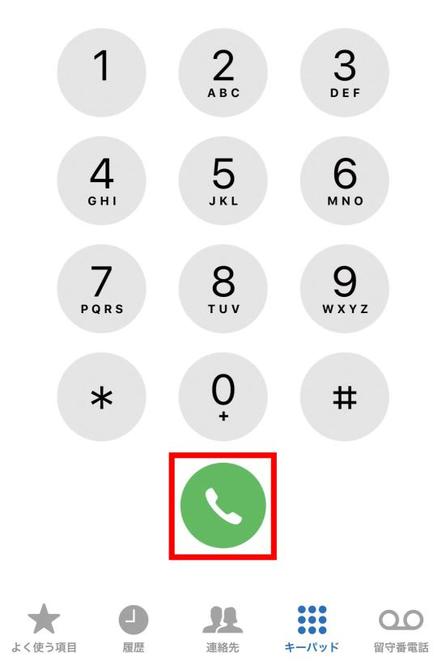
さっきまで電話で話していた相手にもう一度電話をしたい…。そんなときに役立つのが、通話アイコンのダブルタップで即リダイアルできる機能。
